先生、最近会社のWebサイトをリニューアルすることになったんですけど、僕、デザインの経験なんて全くないんです。どうしたらいいか途方に暮れてて…。
なるほど、フォックンくん。Webサイトのリニューアルですね。Canvaを使えば、デザイン経験がなくてもプロ並みのWebサイトが作れますよ。
はい。豊富なテンプレートと簡単な操作性で、初心者でも大丈夫です。
まずは、アカウントを作成し、目的とターゲットを明確にしましょう。そして、参考サイトやテンプレートを見てイメージを膨らませていきます。
わかりました!なんだかできそうな気がしてきました!
素晴らしい!Canvaなら、フォックンの会社の魅力を最大限に引き出すWebサイトが作れますよ。
🎨 Canvaって何?初心者でも使えるサイト作成ツール!
「Canvaでポスターは作れるけど、Webサイトも作れるの?」
そう思っていませんか?実はCanvaは、デザインの知識がない人でも、見栄えの良いWebサイトが簡単に作れる便利なツールなんです!
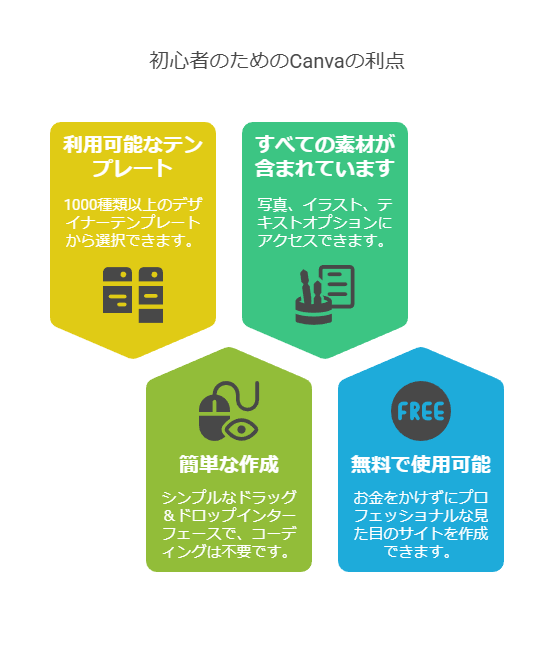
Canvaが初心者に最適な4つの理由
- 📚 すぐに使えるきれいなテンプレート
デザイナーが作った1000種類以上のテンプレートから選ぶだけ。センスがなくても大丈夫!
- 🖱️ マウス操作だけで簡単作成
ドラッグ&ドロップでカンタン。難しいプログラミングは一切不要です。
- 🌈 必要な素材が全部そろってる
写真、イラスト、文字の種類など、サイト作りに必要なものが全部入っています。
- 💰 基本は無料で使える
お金をかけずにプロっぽいサイトが作れます。
「パソコンは苦手…」という方でも大丈夫!写真を選んで、文字を入れるだけでOK!
🚀 Canvaでサイト作りを始める3つのステップ
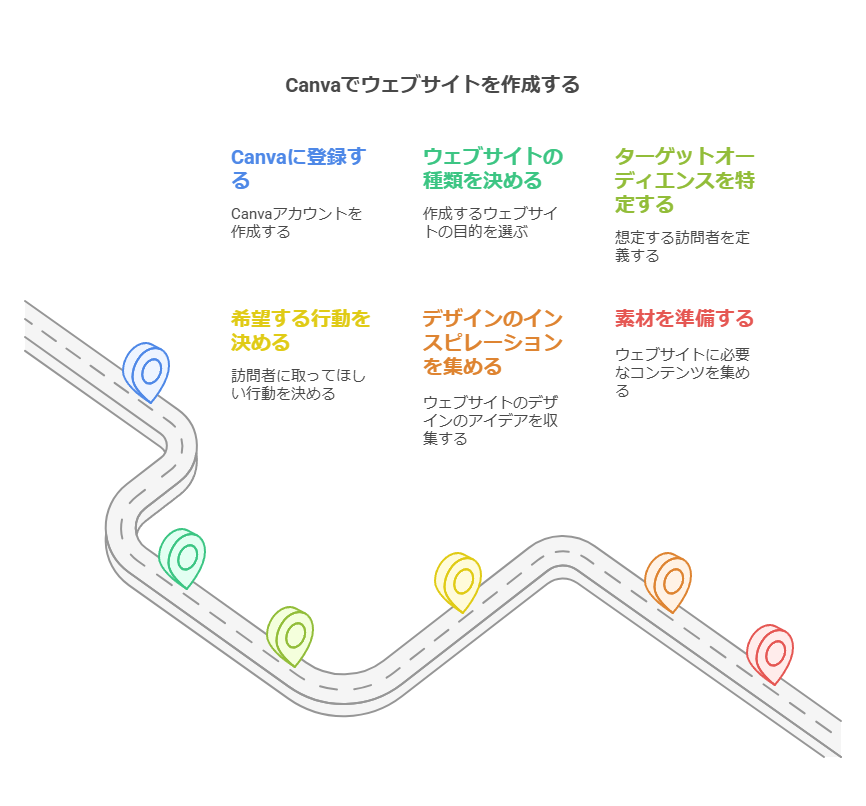
ステップ1:準備をしよう
✅ Canvaに登録する
- Canva公式サイトにアクセス
- メールアドレスかGoogleアカウントで登録(30秒で完了)
- 無料プランでOK!
✅ どんなサイトを作るか決める
- ポートフォリオサイト:あなたの作品や実績を見せるサイト
- 作品の写真を大きく見せる
- 作品ごとの説明を書く
- 連絡先を分かりやすく表示する
- 会社・お店のサイト:ビジネスを紹介するサイト
- サービスや商品の説明
- 「なぜうちを選ぶべきか」の特徴
- 問い合わせフォームを設置
- ブログ・情報サイト:役立つ情報を発信するサイト
- 読みやすい文字の大きさ
- 記事の分類わけ
- 関連記事へのリンク
- ネットショップ:商品を販売するサイト
- きれいな商品写真
- わかりやすい価格表示
- 安心して買える仕組み
✅ 誰に見てもらいたいか考える サイトを見る人(ターゲット)をはっきりさせましょう:
- 年齢や性別(例:30代女性)
- 職業や住んでいる場所
- 興味があることや悩み
- スマホとパソコン、どちらでよく見るか
例えば「子育て中の30代ママで、時間がなくて忙しい。主にスマホで情報を探している」と具体的に考えると、デザインが決めやすくなります。
✅ 訪問者に何をしてほしいか決める サイトを見た人に、してほしい行動を決めておきましょう:
- 商品を買ってもらう
- お問い合わせしてもらう
- メルマガに登録してもらう
- SNSをフォローしてもらう
「申し込む」より「無料相談を予約する」のように、具体的な言葉の方が行動につながります。
ステップ2:参考になるサイトを見てみよう
✅ デザインのヒントを集める
- 好きなサイトのスクリーンショットを撮っておく
- Pinterestで気に入ったデザインを保存
- Canvaのテンプレートを眺めてイメージを固める
ステップ3:必要な写真や文章を用意しよう
✅ サイトに使う素材を準備
- ロゴや自分の写真
- 商品やサービスの写真
- 載せたい文章の下書き
💡 Canvaの基本的な使い方
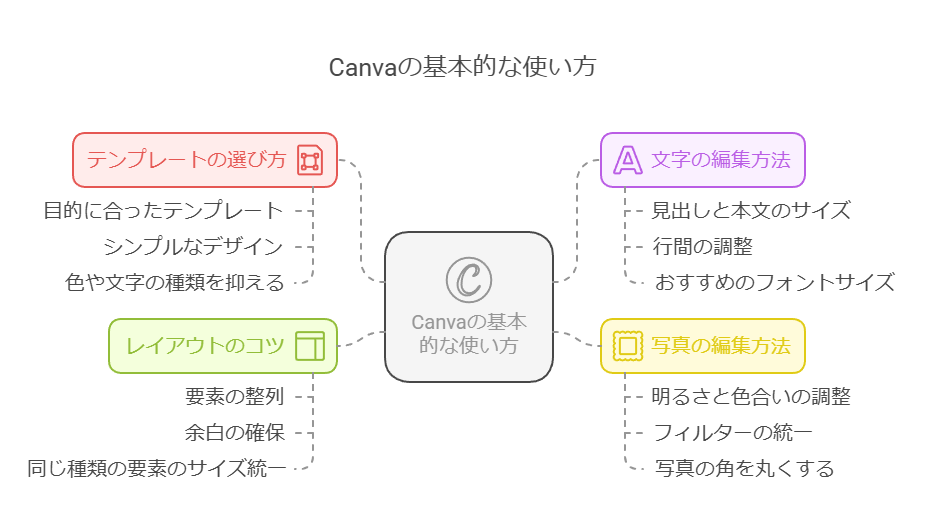
初心者でもできる!基本操作のコツ
テンプレートの選び方
- 自分の目的に合ったテンプレートを選ぶ
- シンプルなデザインから始める
- 色や文字の種類は3種類以内に抑える
文字の編集方法
- 見出しは大きく、本文は小さめに
- 行間を適度にあける(読みやすくなります)
- 見出しは24px以上、本文は16px前後がおすすめ
写真の編集方法
- 明るさや色合いを整える
- 同じ雰囲気のフィルターを使う
- 写真の角を丸くするとおしゃれに見える
レイアウトのコツ
- 要素はきれいに並べる
- 余白をたっぷり取る(詰め込みすぎない)
- 同じ種類の要素は同じ大きさにする
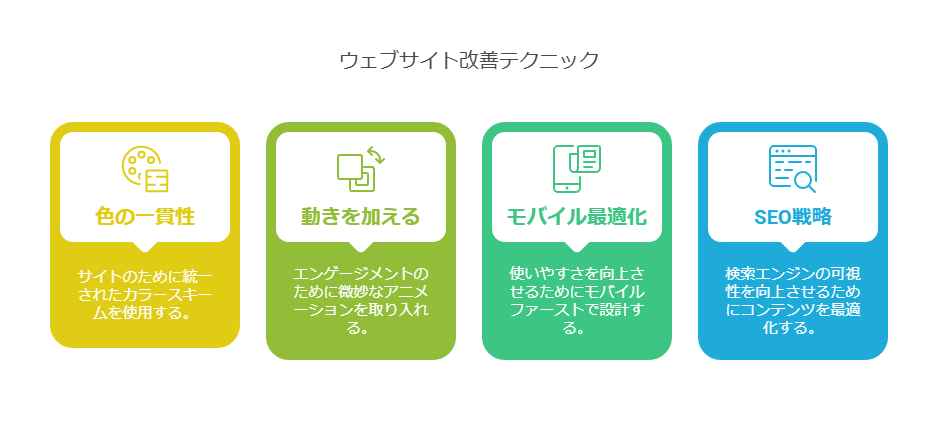
ワンランク上のサイトにする簡単テクニック
色使いを統一する
- メインの色1色、アクセント色1色、無彩色(白・黒・グレー)1色の3色で構成
- 全ページで同じ色を使う
動きをつける
- スクロールすると現れる効果を入れる
- シンプルな動きを選ぶ(派手すぎるとうるさい)
スマホでも見やすくする
- スマホ表示を優先して設計
- Canvaのプレビュー機能でスマホ表示を確認
- ボタンは指で押しやすい大きさに(最低44px)
検索エンジンに見つけてもらう工夫
- ページのタイトルに検索されそうな言葉を入れる
- 画像に説明文を設定する
- 見出しを正しく使う(大見出し→中見出し→小見出し)
🌐 作ったサイトを公開しよう!
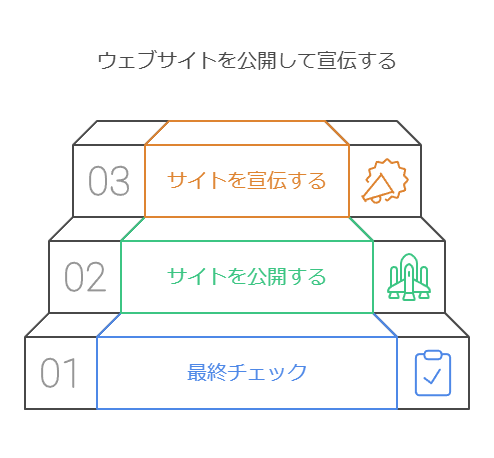
公開の3ステップ
1. 最終チェック
- 誤字脱字がないか
- リンクがきちんと動くか
- スマホとパソコンでの見え方
2. サイトを公開する
- Canvaのワンクリック公開機能を使う
- できれば独自ドメイン(自分だけのURL)を設定
- 公開範囲の設定を確認
3. 多くの人に見てもらう
- SNSのプロフィールにURLを載せる
- QRコードを作って名刺やチラシに印刷
- Googleアナリティクスで訪問者の動きを確認
🏆 サイトを長く使うコツ
- 定期的に内容を更新する
- アクセス解析で人気ページを確認
- 意見や感想を集めて改善する
まとめ:今日からCanvaでサイト作りを始めよう!
デザインの知識がなくても、Canvaなら簡単にプロっぽいWebサイトが作れます。テンプレートを選んで、文字や写真を入れ替えるだけで、見栄えの良いサイトができあがります。
最初は簡単なページから始めて、少しずつ機能を追加していくのがおすすめです。数時間あれば、基本的なサイトは完成できるでしょう。
あなたのアイデアをカタチにしてみませんか?Canvaなら、パソコンが苦手な方でも素敵なサイトが作れます!
フォックンくん、CanvaでのWebサイト作成、いかがでしたか?
はい、先生!Canvaを使えば、僕みたいな初心者でも、こんなに素敵なWebサイトが作れるんですね!本当に感動しました!
それは素晴らしい!Canvaは、豊富なテンプレートと簡単な操作性が魅力ですから、誰でも気軽にWebサイト作成に挑戦できます。
今回学んだことを活かして、会社のWebサイトをリニューアルしてみます!
素晴らしいですね!完成したWebサイト、楽しみにしていますよ。
ありがとうございます、先生!これからも色々教えてください!
もちろんです。一緒にWebサイト作成のスキルを磨いていきましょう!
ABOUT ME
オウル先生とフォックンが運営する「総務のためのIT活用ガイド」です。
このブログでは、総務・人事・情報システムなどのバックオフィス業務を、AI・IT・自動化で少しでもラクにしたい方に向けて、実践的なノウハウを発信しています。
「問い合わせ対応や勤怠チェックに時間がかかる…」
「ChatGPTやGensparkを仕事でどう活かせばいいかわからない…」
「業務効率化だけでなく、スキルアップや副業にもつなげたい…」
そんな悩みを持つ会社員の方でも、すぐに試せる手順や具体例をわかりやすくまとめています。
プログラミング学習やキャリア形成の情報も活かしながら、仕事をラクにしながら成長できるブログを目指しています。