【2026年最新】Genspark Claw(ジェンスパーク・クロー)とは?総務・人事担当者が「AI社員」に業務を丸ごと任せる時代が来た
メソル
総務のためのIT活用ガイド


補足: 画面名や書き出し形式は、アップデートで変わることがあります。操作手順は公式ガイドと照らし合わせてくださいね。あと、機密情報は「総務業務を効率化するときの注意点5つ」と同じく、プロンプトに入れないのが鉄則です。
私が研修資料を作るとき、いちばん手間だったのは「中身」より「見た目」でした。AI Slidesで作ったスライドはきれいです。でも社内のロゴやフォントに合わせようとすると、結局手直しが発生します。そこで私は「AIには内容のたたき台だけ頼む」と決めました。この分担だけで、作業時間は体感で半分になりましたね。
| AI Slidesに任せるとよいこと | 人(社内テンプレ)で直すとよいこと |
|---|---|
| 章立て・枚数のたたき台 | 表紙の社名・ロゴ・著作表示 |
| 各スライドの1メッセージ | 配色・フォント・レイアウト |
| 想定QA・チェックリスト案 | 自社の方針・数値・体制図 |
| 一般的な注意喚起の文言 | 講師名・連絡先・版数管理 |
表の右側は、社内の事情が絡む部分です。AIに任せると、機密が漏れるリスクもあります。左側は「調べて整理する」作業なので、AI Slidesが得意とするところです。つまり「テンプレに整える」は、化粧直しじゃありません。正確さとブランドを守るための役割分担なんです。この考え方を最初に持つと、生成結果に振り回されなくなりますよ。
私が使ってみての基本情報です。公式ガイドによると、AI Slidesはプロンプト1つから「調査→構成→デザイン」まで進みます。書き出しはPDF・PPTX・Google Slidesに対応しています。
注意点が1つ。モードはプロジェクト作成後に変えられない場合があります。最初に決めてから依頼文を作りましょう。画面名などは変わる可能性があるので、最新の操作は公式ガイドを確認してくださいね。
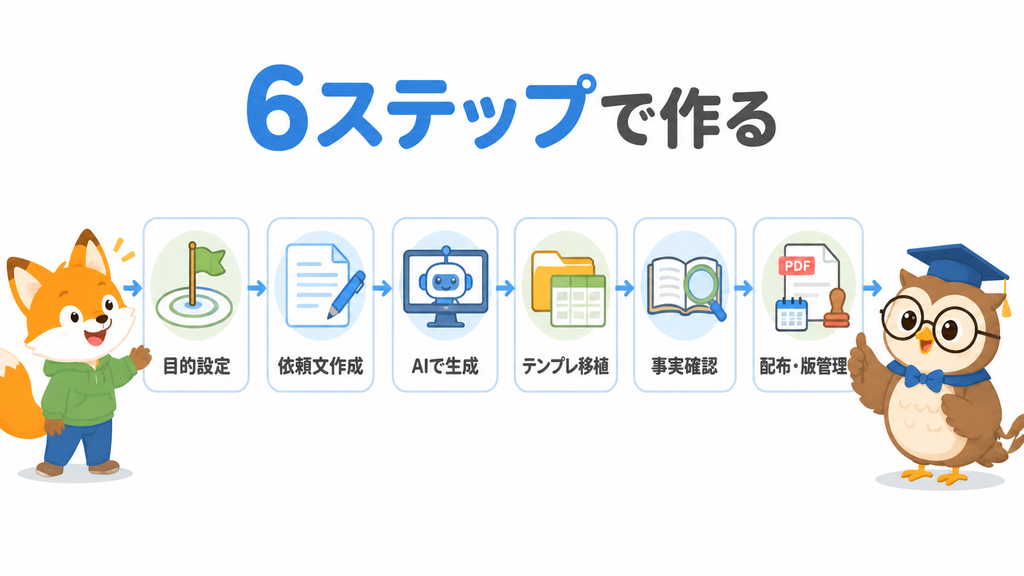
研修スライドを「下書き→テンプレ仕上げ」で進める流れです。この順番を守るだけで、手戻りがぐっと減ります。私の実際のやり方を、順番に紹介しますね。
まず「誰に、何分で、何を伝えるか」を1行にします。例:「全社向け・情報セキュリティの再周知(30分)」「新入社員向け・総務窓口の案内(20分)」など。
聴衆と時間を決めると、スライドの粒度が自然に決まります。ここを省くと、生成される内容がぼんやりします。私は最初、この1行を飛ばして失敗しました。それ以来、必ず先に書くようにしています。
依頼文を作ります。型は次の節で紹介します。ここでのポイントは「社名や個人情報は書かない」ことです。私は「一般的な中小企業を想定した例」と書いておくようにしています。これだけで、うっかり機密を入れるミスを防げますよ。
この依頼文は保存しておきましょう。次回からテーマを差し替えるだけなので、研修のたびにゼロから考えなくて済みます。
枚数の目安(例:10〜15枚)を指定すると、構成がブレにくくなります。生成後は細部を見ず、まず章立てだけ眺めてください。「この順番で伝わるかな?」「目的と合っているかな?」と確認するだけです。
ここで完璧を求めると時間が溶けます。私は「土台の確認」だけで終わりにしています。
今の職場なら、GoogleスライドかPowerPointの社内マスターに、見出しと箇条書きをコピーしていくのが無難です。図表は自社で作るか、利用許諾のある素材だけに差し替えます。
ここでレイアウトに凝りすぎると、時間がかかって仕方ありません。私は「テキストを流し込む作業」と割り切っています。表紙やフッターはテンプレ側で自動で入る運用にしておくと、さらに楽ですよ。
労務やセキュリティ、個人情報が絡むスライドは、必ず専門窓口や一次資料と照合してください。研修で間違ったことを教えると、受講者みんなに誤解が広がります。ここは絶対にAI任せにしてはいけません。
AI Slidesには内容を検証する機能もあります。でも最終的な責任は人にある。そう割り切るのが安心です。
ファイル名に日付と版を入れましょう。例:「20260820_v1」。
私は「何分短縮できたか」もメモしています。これがあると、上司への報告がスムーズです。過去の版は消さずに残しておくと、変更履歴を追えます。研修後はアンケート結果も版管理メモに追記すると、次の研修がぐっと楽になりますよ。
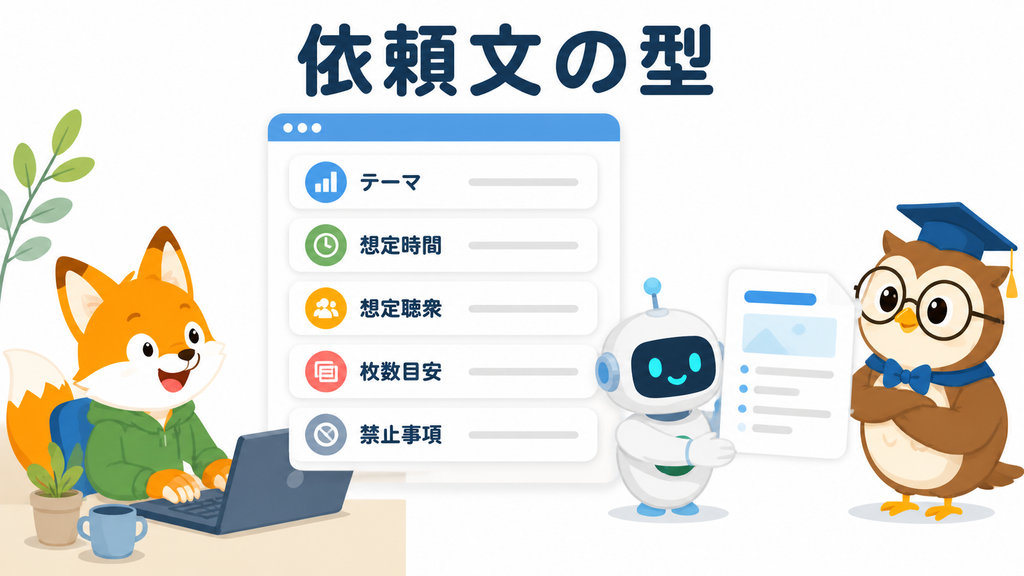
{ } を埋めてください。
【タスク】社内研修用スライドの構成案と各スライドの本文たたき台を作成してください。

【テーマ】{例:職場ハラスメント防止の再周知}
【想定時間】{例:30分}
【想定聴衆】{例:一般社員。専門知識は前提にしない}
【枚数目安】{例:12枚程度}

【各スライドに含めてほしい要素】
・スライドタイトル(短く)
・箇条書き3〜5行まで
・講師が口頭で補足すべきポイント(1行)

【禁止】
・特定企業名・個人名・自社の未公開方針
・「必ず〜しなければならない」などの法的断定(「要確認」と明記)

【出力】
・アウトライン(目次相当)
・各スライドの本文ドラフト
この型は、公式ガイドが勧める「聴衆・枚数・構成」の3つを最初の4行にまとめています。私も研修資料を作るときは、必ずこの形から始めます。「想定時間」と「想定聴衆」を埋めるだけで、構成の粒度が決まるのがうれしいところです。
「各スライドに含めてほしい要素」の3行は、講義資料らしくなるポイントです。「タイトル」「箇条書き3〜5行」「口頭補足1行」を指定するだけで、スライドの形が整いやすくなります。あと「禁止」欄も大事。法的断定を避けると書いておくと、断言しすぎを防げますよ。
研修テーマに応じて、依頼文に次の一文を足すと、論点の漏れを防げます。
| 研修の種類 | 追加指示の例 |
|---|---|
| 情報セキュリティ | 「フィッシング・パスワード・持ち出し端末」の論点を漏れなく含める |
| 総務窓口案内 | 「勤怠・備品・問い合わせチャネル」の一般的な説明に留める |
| 労務周知 | 「概要レベルに留め、個別判断は人事・労務に相談と明記」 |
労務周知のように、法の判断が絡むテーマは特に注意が必要です。「個別判断は人事・労務に相談」と1行入れておくと、受講者にも伝わります。情報セキュリティは「漏れなく含める」と指定して、論点の抜けを防ぎます。この1行があるだけで、出来上がりがだいぶ変わりますよ。
研修を企画すると、資料はスライドだけではありません。稟議を通すための骨子、根拠を説明するメモ、当日のスライド。この3つがあります。それぞれの形式に合うツールを使い分けると、手戻りが減ります。
| 成果物 | 向いているツール・記事 |
|---|---|
| 根拠・出典付きの説明メモ | Sparkpageで社内説明用レポート |
| 研修開催の稟議・予算の骨子 | 稟議の骨子(記事101) |
| 投影用スライドの下書き | 本記事(AI Slides) |
実際の流れだと、「稟議の骨子で予算を通す→Sparkpageで根拠メモ→AI Slidesで当日スライド」の順になります。私もこの流れで研修を準備しています。「調べる・整理する・形にする」のどこが得意か、を意識すると無駄がなくなりますよ。

公開前にこの4項目を必ず確認してください。どれか1つでも抜けると、研修資料として不十分です。
| No. | 確認 |
|---|---|
| 1 | 画像・アイコンは利用条件が明確なものだけに差し替えたか |
| 2 | 引用した法令・通達は原文と一致しているか |
| 3 | 社内テンプレのフッター(社名・機密区分・ページ番号)を入れたか |
| 4 | 「中小企業総務のAI導入ステップ」に沿い、外部AI利用が社内ルール上問題ないか確認したか |
1と2は、AI生成の延長で「どこかで見た画像」「うろ覚えの法令」を使ってしまう事故を防ぐ項目です。研修資料は社内用でも、著作権と正確性は守りましょう。3のフッターは、テンプレ側で自動化しておくと安心です。4は「そもそも外部AIを使っていいのか」の前提確認。会社のルールをよく見ておいてくださいね。
| 項目 | 内容 |
|---|---|
| 位置づけ | 下書き専用。完成品はテンプレで仕上げる |
| フロー | 目的→依頼→生成→移植→確認→版管理 |
| 依頼文 | 枚数・聴衆・禁止事項をセットで |
| 次へ | 記事99〜112 |