【総務必見】ChatGPTで問い合わせ対応を50%削減する方法
メソル
総務のためのIT活用ガイド
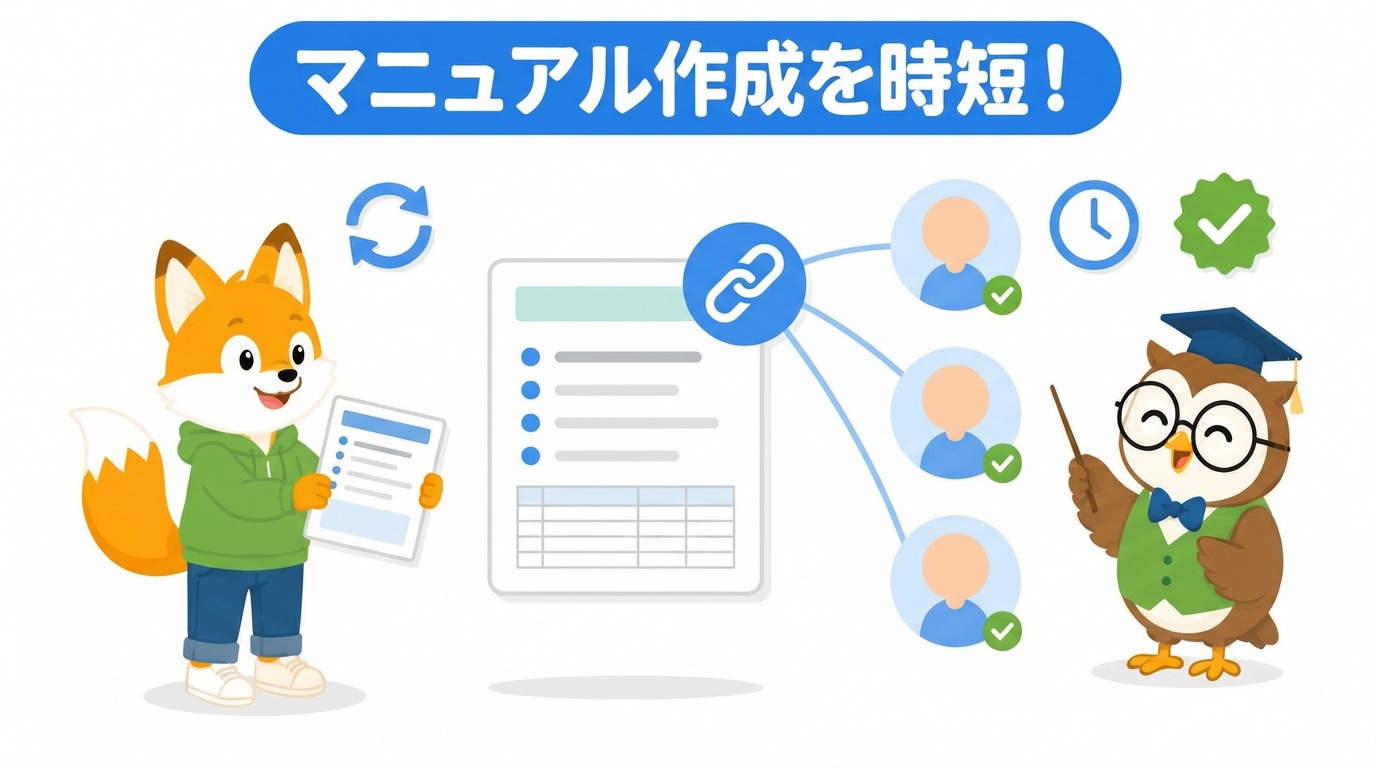
社内マニュアルをWordで作ってるんですが、更新のたびにメールで送り直すのが面倒で…。みんなが最新版を見ているか、正直不安なんです😅

その悩み、Googleドキュメントでほとんど解決できますよ。リンクを1つ共有するだけで、全員が常に最新版を見られるようになります🦉

私も昔は「最新版_1月_確定版.docx」のようなファイルがどんどん増えて、どれが本物か分からなくなる状態でした。今はリンクを変えずに中身だけ更新する運用に切り替えています。この記事では、その方法を順番に整理していきます。

まずは、なぜ総務のマニュアル作成に向いているのかを整理します。
| 機能 | Word | Googleドキュメント |
|---|---|---|
| 同時編集 | △(Microsoft 365のみ) | ◎ |
| 自動保存 | △ | ◎ |
| 共有 | メール添付 | リンク共有 |
| バージョン管理 | × | ◎ |
| コメント機能 | ○ | ◎ |
| コスト | 有料 | 基本無料(個人アカウント) |
※コストの欄は、個人のGoogleアカウントなら無料で使えます。法人として契約する場合はGoogle Workspaceが有料になる点だけ押さえておきましょう。
【ブラウザから】
【Googleドライブから】
| ショートカット | 機能 |
|---|---|
| Ctrl + B | 太字 |
| Ctrl + I | 斜体 |
| Ctrl + U | 下線 |
| Ctrl + Alt + 1 | 見出し1 |
| Ctrl + Alt + 2 | 見出し2 |
| Ctrl + K | リンク挿入 |
| Ctrl + Shift + C | 文字数カウント |
【メニューバー】ファイル|編集|表示|挿入|表示形式|ツール|拡張機能|ヘルプ
【ツールバー】元に戻す、フォント、サイズ、太字、斜体、下線、色…
【本文エリア】ここに入力します。

自動保存されるので、「保存し忘れ」がありません🦉
【マニュアルの基本構成】
私の運用では、この5項目を先に紙へ書き出してから書き始めます。いきなり本文を打ち始めると、あとで構成を直す手戻りが出るからです。
【見出しの設定方法】
【見出しのメリット】
【目次の挿入方法】
【ポイント】
【画像挿入方法】
【スクリーンショットのコツ】
目次が自動で作れるのは便利ですね!
【使い方】
【活用例】
【使い方】
【活用例】
【使い方】Ctrl + H(または「編集」→「検索と置換」)
【活用例】
【表示方法】「表示」→「アウトラインを表示」
【効果】
【使い方】「ツール」→「音声入力」→マイクアイコン
【活用例】
提案モードを使えば、レビューのやり取りがスムーズになりますよ🦉
【共有方法】
【権限の種類】
| 対象 | 権限 | 理由 |
|---|---|---|
| 作成者 | 編集者(オーナー) | 管理権限を持つ |
| 承認者 | 編集者 | 修正できる |
| 一般社員 | 閲覧者 | 誤って変更されない |
| 外部関係者 | 閲覧者 | セキュリティ |
【制限付き】
【リンクを知っている全員】
【おすすめ】社内マニュアル→「リンクを知っている全員」(閲覧者)/機密文書→「制限付き」

【フォルダで管理】
📁 マニュアル
├─ 📁 総務
│   ├─ 勤怠管理マニュアル
│   ├─ 経費精算マニュアル
│   └─ 備品管理マニュアル
├─ 📁 人事
│   ├─ 入社手続きマニュアル
│   └─ 退社手続きマニュアル
└─ 📁 情報システム
    └─ PCセットアップマニュアル
【フォルダごと共有】
【確認方法】
【できること】

【方法】「ファイル」→「変更履歴」→「現在のバージョンに名前を付ける」
【命名例】
【更新履歴の書き方】
| 日付 | バージョン | 変更内容 | 担当者 |
|---|---|---|---|
| 2026/01/18 | 1.0 | 初版作成 | 山田 |
| 2026/02/15 | 1.1 | 経費精算項目追加 | 田中 |
| 2026/03/01 | 2.0 | 承認フロー変更 | 山田 |
変更履歴が自動で残るのはいいですね!Wordだと分からなくなってました。
【アクセス方法】docs.google.com/document →「テンプレートギャラリー」
【おすすめテンプレート】
【Step1】マニュアルの雛形を作成する
【Step2】共有フォルダに保存する
【Step3】使用時は「コピーを作成」→元ファイルは変更されない
【業務マニュアルテンプレート】
# [業務名]マニュアル

**最終更新**: YYYY/MM/DD
**担当者**: [担当者名]
**承認者**: [承認者名]

---

## 1. 概要
### 1.1 目的
[この業務の目的を記載]

### 1.2 対象者
[誰がこのマニュアルを使うか]

---

## 2. 手順
### 2.1 事前準備
- [ ] 準備項目1
- [ ] 準備項目2

### 2.2 作業手順
**Step1**: [手順の説明]
[画像]

**Step2**: [手順の説明]
[画像]

---

## 3. 注意点
⚠️ [注意事項1]
⚠️ [注意事項2]

---

## 4. FAQ
**Q1**: [質問]
**A1**: [回答]

---

## 5. 問い合わせ先
- 担当: [担当者名]
- 内線: [内線番号]
- メール: [メールアドレス]

---

## 更新履歴
| 日付 | Ver | 変更内容 | 担当 |
|------|-----|----------|------|
テンプレートを用意しておけば、マニュアル作成のスピードが上がりますよ🦉
【マニュアル作成のプロンプト】
以下の業務のマニュアルを作成してください。

【業務名】経費精算
【対象者】全社員
【含める内容】
- 申請の流れ
- 必要書類
- 締切
- 注意点

マニュアル形式(見出し・箇条書き)で出力してください。
私の場合、AIに作らせるのは「たたき台」までです。社内の実情に合わせた数字やフローは、最後に必ず人が確認して直しています。
今日学んだ「Googleドキュメント活用」をおさらいしましょう🦉
📋 Googleドキュメントのメリット
| メリット | 効果 |
|---|---|
| リアルタイム編集 | 複数人で同時作業 |
| 自動保存 | 保存忘れがない |
| バージョン管理 | 変更履歴が残る |
| リンク共有 | メール添付不要 |
| 無料 | コスト削減(個人アカウント) |
🔑 マニュアル作成のポイント
🎯 今日からできるアクション
早速、マニュアルをGoogleドキュメントに移行してみます!
リンク1つで最新版を共有できるようになりますよ。ぜひ試してくださいね🦉✨
この記事が役に立ったら、ぜひSNSでシェアしてください!
作成者:オウル先生🦉(総務15年 × AI活用実践者)
最終更新:2026-01-18