AIブログ収益化のやり方|案件設計から導線まで解説
メソル
総務のためのIT活用ガイド



補足: 画面名称・共有権限はアップデートされる場合があります。機密文書はアップロードせず、Gensparkとは?総務・人事が押さえるべき基礎知識 の注意点に従ってください。
✅ Hubとは何か、SparkpageやSuper Agentとの関係
✅ Hubの新規作成とファイル共有の手順
✅ 会話の再利用とカスタム指示の書き方
✅ チーム利用・ブログ・採用での具体例
✅ 業務別「Hub化すべきもの」一覧とFAQ
具体的には、次のようなことが公式に確認できています(2026年8月時点)。
つまり、Hubは「AIに文脈ごと記憶してもらう場所」です。単なるストレージではなく、ファイル同士のつながりや使い方までAIが覚える設計になっています。
| 機能 | 役割 | Hubとの関係 |
|---|---|---|
| Sparkpage | 調査結果を1枚のページに | Hub内からSparkpage生成を繰り返せる |
| Super Agent | 多段タスクの実行 | Hubのファイルを参照させながら実行 |
| AI Inbox | メールの要約・下書き | 要約をHubに蓄積してナレッジ化 |
| Hub | 文脈・資産の置き場 | 上記すべてのホームベース |
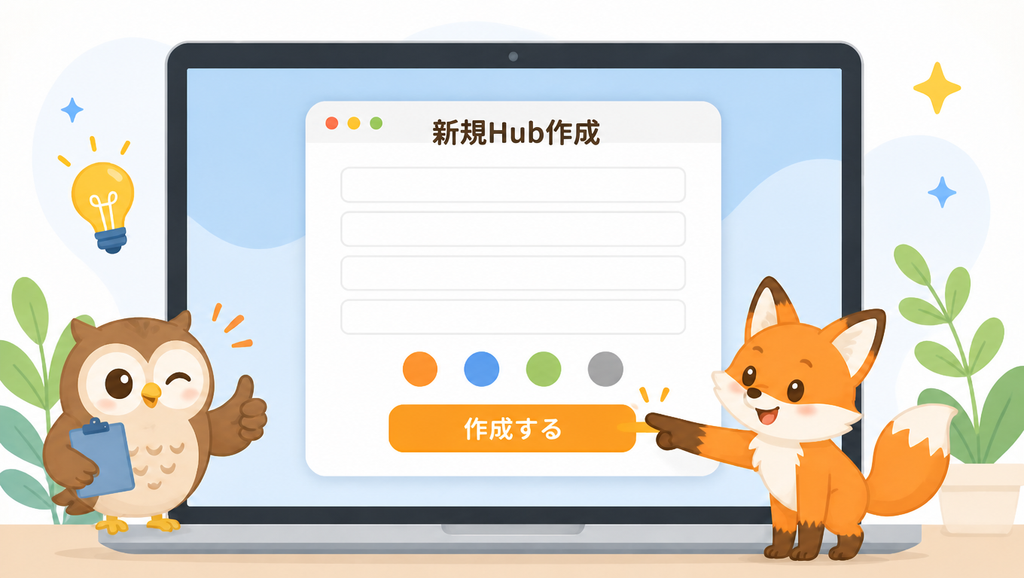
実は、Hub作成は5分もかかりません。公式ヘルプの手順に沿って、順番にいきましょう。
Hub名は業務が分かる名前にしましょう。
例:「総務_稟議骨子」「採用_説明会資料」「ブログ_記事構成」
説明文には用途を1〜2行書きます。
例:「非機密の社内テンプレのみ。個人情報・金額の実値は禁止」
Hub内の「Files」から、パソコンまたはAI Driveのファイルを追加できます。
| 載せてよい例 | 載せない例 |
|---|---|
| 匿名化した稟議テンプレの抜粋 | 社員名簿・給与データ |
| 公開済みの就業規則の章立てのみ | 未公開の契約書全文 |
| 求人票の職種・要件の一般化した版 | 応募者の履歴書 |
| 過去の社内説明会資料(社外公開済み部分) | 取引先の秘匿情報 |
対応している形式(公式確認済み): 文書(doc / docx / pdf / md)、コード(html / py / json)、プレゼン(ppt / pptx)、表計算(xlsx / csv)、画像(png / jpg / jpeg / webp)
非対応(公式確認済み): 音声・動画・圧縮ファイル
上限(公式確認済み): Hubあたり100ファイル、1ファイル10MBまで
大きなファイルはそのまま入れず、該当箇所の抽出・要約・分割が公式のおすすめです。10MBを超える資料は、必要な章だけ切り出してから入れましょう。
Hub専用のAI指示を設定します。全チャットに共通で効く「この部屋のルール」です。
総務向けコピペ例:
Copy【役割】中小企業の総務アシスタント
【出力形式】見出し+箇条書き。各項目に「要確認」と出典の有無を明記
【禁止】個人名・金額の具体値・法務判断の断定
【トーン】社内向け敬語。上司提出前のたたき台として控えめに
【参照】Hub内のテンプレの構成に合わせること
【ファイル優先度】古い版より、ファイル名に最新日付が入ったものを優先
公式のベストプラクティスも添えておきます。
プロジェクト開始時に選べるエージェントも公式に確認済みです。
デフォルトはSuper Agentですが、「@」を打つとAI Slides / AI Sheets / AI Docs / Genspark Code / AI Designer / Clip Genius / AI Pods / 自分のカスタムSuper Agent を呼び出せます。「スライドが欲しいからAI Slidesへ」という切り替えも1発です。

2026年8月時点の公式ヘルプでは、共有は「メールアドレスによるメンバー招待」が基本です。
| 共有レベル | 向いている場面 | 公式の状況 |
|---|---|---|
| 自分のみ(初期状態) | 個人の実験・学習 | 問題なし |
| メンバー招待(メール) | 採用・総務の定型作業 | 公式確認済み(Hub作成者のみ招待可能) |
| プロジェクト移動での共有 | メンバー付きプロジェクトを引っ越すとき | 公式確認済み(移動と同時にアクセス付与) |
| リンク共有 | 社外共有 | 公式ヘルプに明記なし→要確認 |
招待されたメンバーは、全ファイルの閲覧・全会話履歴へのアクセス・既存プロジェクトの継続・新規プロジェクトの作成ができます。なお、閲覧のみ/編集可のような細かい権限分離は、現時点の公式ヘルプには明記されていません(要確認)。
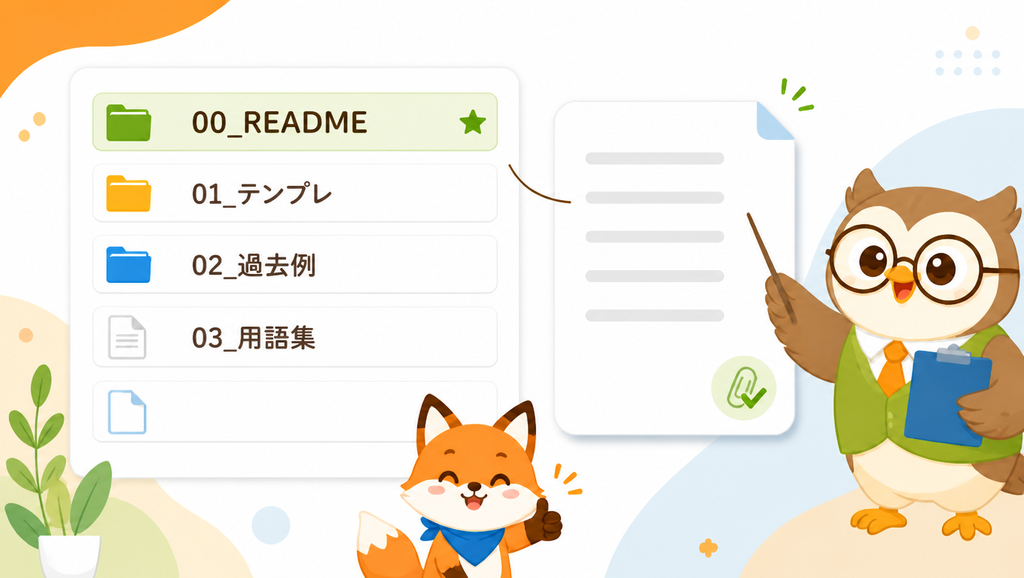
「入れれば入れるほどAIが賢くなる」わけではありません。選んで、整えて、古いものを捨てるのがコツです。
CopyHub: 総務_稟議骨子/
├── 00_README(テキスト:このHubの使い方・禁止事項)
├── 01_稟議テンプレ構成(匿名化)
├── 02_過去の通った稟議の構成例(数値はダミー)
└── 03_用語集(社内略語の説明のみ)
ポイントは、00_READMEを必ず置くことです。ここに「このHubで何を作るか」「何を入れてはいけないか」を書いておくと、チームの認識ズレを防げます。また、番号を付けることでAIが「01から読む」と判断しやすくなります。
| ルール | 理由 |
|---|---|
| ファイル名に日付(YYYY-MM) | どれが最新か一目で分かる |
| 古い版はArchiveフォルダへ | AIが古い情報を参照するのを防ぐ |
| 変更したらHubのREADMEに1行ログ | チームの認識ズレを防ぐ |
ファイルのダウンロードも公式に可能です。Hubホームの「Files」で対象ファイルにカーソルを合わせ、ダウンロードアイコンをクリックします。いざというときバックアップも取れますよ。
| 方法 | 手順 | 向いている業務 |
|---|---|---|
| Recent Tasksから再開 | Hubメインページの「Recent Tasks」から過去プロジェクトを開き、追記で依頼 | 月次レポート骨子、継続調査 |
| プロンプトスニペット | 依頼文をREADMEやテキストファイルに保存し、毎回コピー | 定型のSparkpage依頼 |
| 変数テンプレ | {月} {部署名} を置換する形式で依頼文を共有 | 採用・総務の周期業務 |
1つ目の「Recent Tasksから再開」は、公式で確認できているHubの肝機能です。
たとえば「先週の市場調査プロジェクトを参考に、競合分析を作って」と言えば、Hubが過去の会話履歴を自動で拾って答えます。同じ説明を繰り返さなくて済むのが最大の利点です。
Copy【依頼】Hub内の求人テンプレに沿い、{職種名}の説明会スライド骨子を作成。
【制約】他社名の批判はしない。出典は公開情報のみ。
【出力】見出し10枚分のタイトルと各スライド3行の要点
| レイヤー | 内容 | 例 |
|---|---|---|
| アカウント全体 | 言語・敬語レベル | 「日本語・丁寧語」 |
| Hub単位 | 業務ドメイン | 「総務・稟議のみ。労務判断はしない」 |
| 会話単位 | その回の依頼 | 「今回は備品発注の比較表だけ」 |
Hub単位で業務の境界を書いておくと、会話ごとに長い注意書きを繰り返す必要がなくなります。上のレイヤーは「上の階層ほど長く、下の階層ほど短く」を意識すると破綻しません。
先ほども書いた通り、招待メンバーは基本的にファイル閲覧・会話履歴アクセス・新規作成までできます(2026年8月時点の公式仕様)。権限の細分化ができるかは要確認なので、運用でカバーします。
| 要素 | 内容 |
|---|---|
| ファイル | 過去記事の構成見本、禁止表現リスト、ターゲット読者定義 |
| カスタム指示 | SEO見出し案+H2/H3構成。断定しすぎない |
| 会話再利用 | 「キーワード〇〇で構成案だけ」テンプレ |
社内ブログや採用メディアの下書き工場として使えます。公開前の最終稿は人が執筆・校正してください。
| ステップ | 作業 |
|---|---|
| 1 | Sparkpageで競合・市場の下調べ |
| 2 | 要約だけHubに保存(個人名・非公開数値なし) |
| 3 | Hub内で説明会スライド骨子を生成 |
| 4 | 確定版はNotionやスライドツールへ |

※ 権限選択UIの細部はアップデートで変わる場合があります。招待時は必ず実画面で確認してください。
| 業務 | Hub化向き | Hub化しない方がよい |
|---|---|---|
| 稟議・説明資料 | 構成テンプレ、過去の通った骨子(匿名化) | 未承認の金額・契約条件 |
| 採用 | 求人票、説明会構成、公開比較調査 | 応募者情報、面接評価 |
| 労務調査 | 公開制度の要点メモ、質問リスト | 個人の勤怠・医療情報 |
| 社内問い合わせ | FAQ分類、返信の型 | 苦情の実名・詳細 |
| ブログ・広報 | 見出しパターン、読者ペルソナ | 未発表の製品情報 |
| メリット | 効果 |
|---|---|
| プロンプトの再発明を防ぐ | 同じ品質の出力を短時間で再現 |
| チームの属人化緩和 | 新人もHubのテンプレから始められる |
| 文脈の一貫性 | ファイル+指示でブレが減る |
| 他機能との連携 | Sparkpage・AI Inboxの成果を蓄積 |
| 永続ストレージ | 公式確認済み。保存期限なしでファイルが残る |
あるある体験談: ある総務担当者は、最初に社内規定・社員名簿・過去の稟議をぜんぶ入れて「万能なHub」を作ろうとしました。結果、AIが古い規定と新しい規定を混ぜて回答し、逆に確認に時間がかかったそうです。彼はファイルを「最新の匿名化テンプレ3つ」に絞り、カスタム指示に「ファイル名に日付が新しいものを優先」と1行足したところ、たたき台の品質が安定しました。「捨てる決断」こそがHub運用の要です。
A. プラン別のHub作成数の上限は、公式ヘルプには明記されていません(要確認)。一方、1つのHubに入れられるプロジェクト数に厳格な上限はないことは公式FAQで確認できています。まずは業務の柱ごとに1Hub(稟議・採用・ブログ)から始めるのがおすすめです。
A. 通常チャットはその場限り、Hubはファイル・指示・会話履歴・プロジェクトがセットで残る点が違います。Hub内なら過去プロジェクトを参照して続きの作業ができるので、「先週の調査を踏まえて」という依頼が通ります。
A. メールアドレスによる招待機能はあります(Hub作成者のみ)。ただし取引先・個人の副業コラボでは、情報管理ポリシーを必ず確認してください。基本は社内メンバーのみにしましょう。
A. ファイルのダウンロードは可能です(Hubの「Files」から個別に取得、公式確認済み)。会話履歴そのものを書き出す公式機能の有無は明記されておらず要確認です。重要なテンプレは自分のNotionやドキュメントにもバックアップを。
A. プロジェクト右上のメニューから「Add to Hub」等を選びます(UI名称は更新される場合あり)。注意点として、1つのプロジェクトは同時に1つのHubにしか所属できません(公式確認済み)。保存した調査結果は、次の会話で自動的に参照資料になります。
| 順番 | アクション | 時間 |
|---|---|---|
| 1 | 1業務だけ選びHubを1つ作成(例:採用説明骨子) | 15分 |
| 2 | 匿名化テンプレを2ファイルだけアップロード | 15分 |
| 3 | カスタム指示を貼り、テスト依頼1回→プロジェクト名を付けて保存 | 20分 |
| 項目 | 内容 |
|---|---|
| 一言定義 | ファイル・会話・指示をまとめたGensparkの「作業部屋」。AIが文脈ごと記憶する |
| 作成の核 | 少ないファイル+明確なカスタム指示+最小共有 |
| 公式の実仕様 | 100ファイル/Hub・1ファイル10MB・音声/動画/圧縮は非対応 |
| 再利用 | 過去プロジェクト参照・変数テンプレで定型業務を短縮 |
| 注意 | 機密は載せない/ファイル過多に注意/出力は人が確定 |