【スキルアップ】総務の副業・スキル活かし方|注意点と選び方
メソル
総務のためのIT活用ガイド



GensparkのSparkpageで整理した内容を、Google WorkspaceのGoogleドキュメントやGoogleスライドへ移したい場面は多いですよね。
ただ、そのまま貼ると見出しの階層や箇条書き、表の見た目が崩れやすく、社内共有用の資料としては整え直しが必要になります。
とくに総務の仕事では、資料を作って終わりではなく、あとから更新したり、上司へ共有したり、担当交代で引き継いだりすることが多いです。
そのため、「とりあえず貼れた」状態ではなく、「あとから直しやすい」状態にしておくことが大切です。
この記事では、SparkpageからGoogleドキュメントへ移す手順、Googleスライドへ移す手順、体裁が崩れたときの対処法を、総務向けにわかりやすく整理します。
なお、Genspark側のエクスポート形式やボタン名はアップデートで変わることがあります。ここでは、コピー&ペースト中心で安定して使える考え方を紹介します。
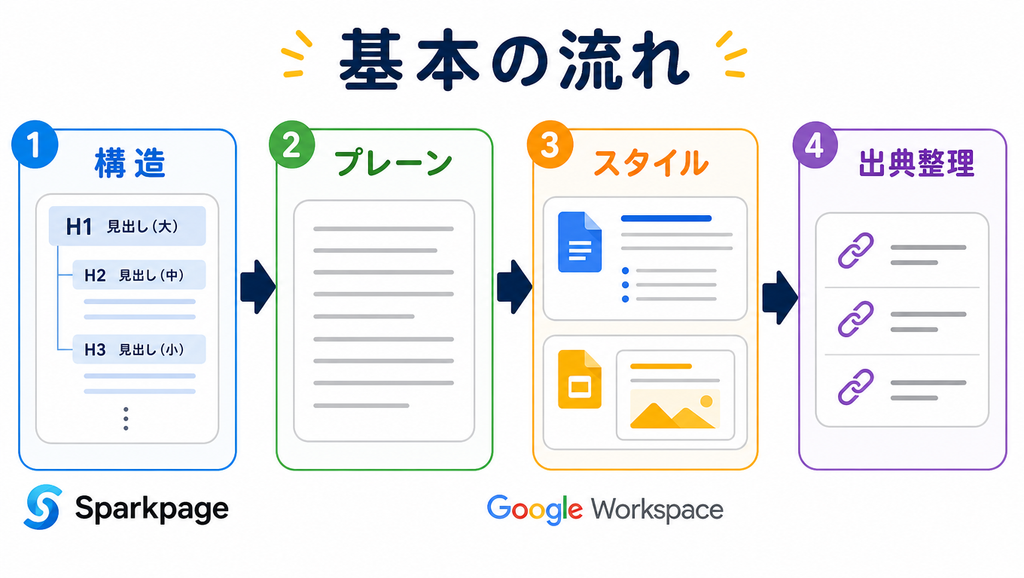
SparkpageからGoogle Workspaceへ移すときに、一番大事なのは見た目をそのまま再現しようとしないことです。
最短で整えるコツは、装飾ごと移すのではなく、まず構造だけを安全に移すことです。
基本の流れは次のとおりです。
この順番で進めると、後から直す時間がかなり減ります。
特に総務資料は、誰かがあとから編集する可能性が高いので、見た目よりも再編集しやすさを優先するのがおすすめです。
Sparkpageは見やすく整理された状態で表示されることが多いですが、そのままGoogleドキュメントやGoogleスライドへ貼ると、余計な改行やフォント混在が起きやすいです。
一見もったいなく感じますが、最初に装飾をいったん捨てたほうが、結果的に短時間で整えやすくなります。
たとえば、次のように考えると分かりやすいです。
この役割分担ができると、作業がかなり楽になります。
本文の途中に長いURLをそのまま入れると、社内資料としての読みやすさが落ちやすいです。
そのため、参考情報や出典URLは末尾に一覧でまとめるのがおすすめです。
運用ルールとしては、次の形が使いやすいです。
この考え方は、ファクトチェックの境界線を明確にするうえでも役立ちます。
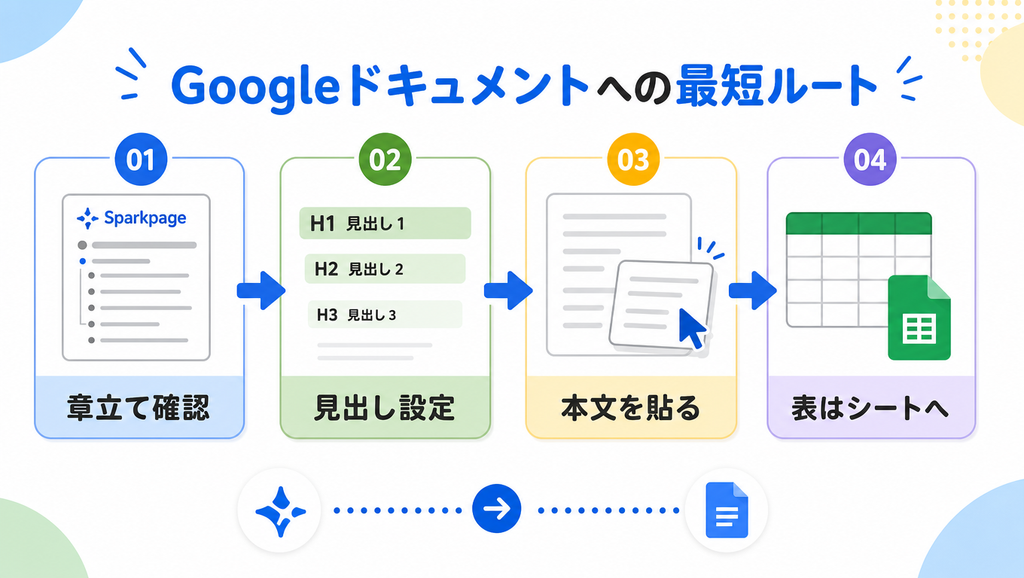
Googleドキュメントへ移すときは、文章として読みやすく、更新しやすい形に整えることが大切です。
特に総務では、マニュアル、提案書、共有メモ、報告書などに流用することが多いため、見出しと本文の整理を先に済ませると安定します。
| Step | 作業 |
|---|---|
| 1 | Sparkpageで章立てを確定し、見出しの順番を整える |
| 2 | Googleドキュメントを新規作成し、見出しスタイルを先に設定する |
| 3 | 見出しごとに本文を貼り、余計な空行や崩れた箇条書きを直す |
| 4 | 表が必要なら、Googleスプレッドシートで作ってリンクする |
最初にやることは、Sparkpage側で章立てを確定させることです。
見出しの順番が曖昧なまま移すと、ドキュメント側で並び替えの手間が増えてしまいます。
ここで見たいポイントは次のとおりです。
この段階で構造が整っていれば、後の作業はかなりスムーズです。
Googleドキュメントでは、本文を貼る前に見出し1、見出し2、箇条書きのスタイルを決めておくのがおすすめです。
後から手作業で合わせるより、最初にルールを作っておいたほうが早く整います。
特に社内マニュアルとして使うなら、次の項目を先にそろえておくと便利です。
関連記事の「Googleドキュメントで社内マニュアル作成する手順」とセットで読むと、運用イメージがつかみやすくなります。
本文は一気に全部貼るより、見出し単位で移すほうが安全です。
貼ったあとに、不要な空行、箇条書きの崩れ、変な改行をまとめて整えます。
ここで意識したいのは、見栄えよりも読みやすさです。
この段階で文書の形がかなり整います。
表は崩れやすい要素の代表です。
とくに数値が更新される表や、あとから並び替えや集計をしたい表は、Googleドキュメントの中で無理に持たないほうが運用しやすいです。
おすすめは、Googleスプレッドシートで表を管理し、Googleドキュメントには要約だけを載せる方法です。
たとえば、勤怠集計、問い合わせ件数、備品管理、比較表などは分けておくと更新しやすくなります。
ここで、実務イメージを1つ具体化してみます。
たとえば、福利厚生制度の見直し案を社内提案したい場合です。
まずSparkpageで、現状の制度、他社事例、改善案、期待効果を整理します。
そのうえで、Googleドキュメントへ見出しごとに貼り付け、提案書の下書きにします。
さらに、制度比較や費用試算の表はGoogleスプレッドシートへ分けます。
最後に、上司説明用として要点だけをGoogleスライド3〜5枚にまとめると、説明用資料としても使いやすくなります。
この流れにすると、
という分担ができ、かなり整理しやすくなります。
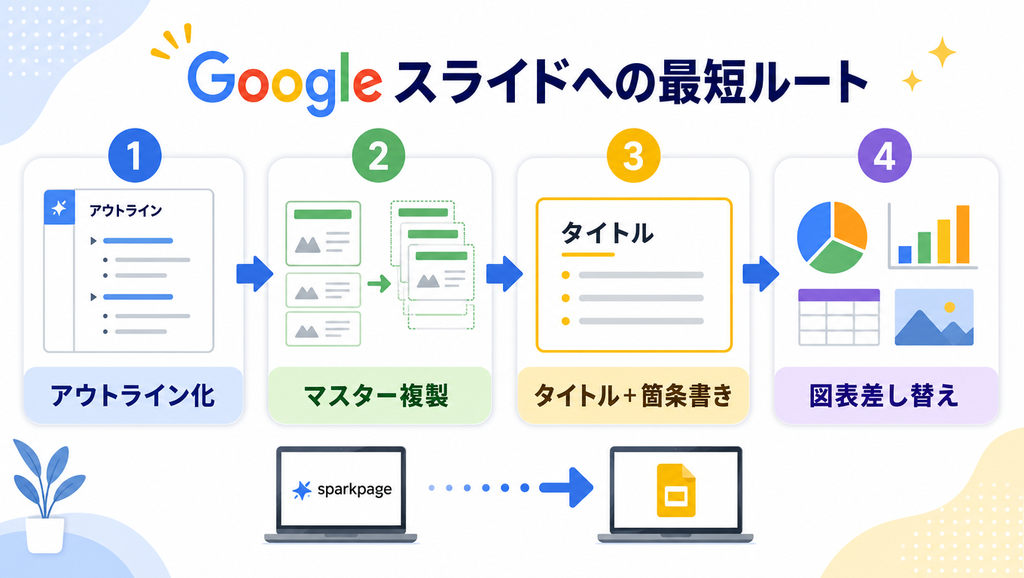
Googleスライドへ移すときは、文章をそのまま貼るのではなく、伝えるための形に変える意識が大切です。
スライドは読む資料ではなく、要点を見せる資料だからです。
| Step | 作業 |
|---|---|
| 1 | Sparkpageのアウトラインを1行1スライド題に整える |
| 2 | Googleスライドで社内マスターを開き、空スライドを必要枚数だけ複製する |
| 3 | 各スライドにタイトルと箇条書きだけ先に貼る |
| 4 | 図表や写真は自社素材や社内ルールに合う形へ差し替える |
最初に、Sparkpageの内容をそのまま移すのではなく、スライドの見出し単位へ分解します。
目安は「1行1スライド題」です。
たとえば次のように切ると整理しやすいです。
これだけで、必要なスライド枚数が見えやすくなります。
Googleスライドは、先に社内テンプレートやマスターを開いてから作業すると早いです。
必要な枚数だけ空スライドを複製しておけば、貼り付け後の整形に集中できます。
総務資料では、特に次の要素が統一されていると見やすいです。
ここで大切なのは、装飾を後回しにすることです。
先にタイトルと箇条書きだけを貼ると、全体の流れを短時間で確認できます。
また、1枚に文章を詰め込みすぎないことも重要です。
Sparkpageの情報量をそのまま持ち込むと、読みにくいスライドになりやすいです。1枚1メッセージを意識すると、社内説明用の資料としてかなり伝わりやすくなります。
Googleスライドへ落とし込むときは、図や写真をそのまま使うのではなく、社内テンプレートや自社素材に合わせて置き換えるのが安全です。
とくに次の点は見直しておくと安心です。
関連記事の「AI Slidesの下書きをGoogleスライドへ整えるコツ」と一緒に考えると、下書きから説明資料へ育てる流れが見えやすくなります。
Sparkpageから貼ったあとに見た目が崩れるのは、珍しいことではありません。
むしろ、ある程度は起こる前提で考えておくと気持ちがラクです。
よくある症状と対処は次のとおりです。
| 症状 | 対処 |
|---|---|
| 箇条書きの階層が壊れた | いったんプレーンテキストに貼り、改めて箇条書き化する |
| フォントがバラバラ | 全選択してデフォルトスタイルに戻し、社内スタイルを当て直す |
| URLが長すぎて読みにくい | ハイパーリンク化するか、末尾の参考URL一覧へ移す |
| 見出しレベルが混在した | H2・H3だけ先に整え、本文は後から流し込む |
細かい崩れを一つずつ直そうとすると、意外と時間がかかります。
そんなときは、部分修正よりも「一度プレーンに戻して整え直す」ほうが早いことが多いです。
特に次のような状態なら、リセットのほうが効率的です。
少し勇気がいりますが、最短ルートになりやすいです。
総務の実務では、どこが正本なのかを曖昧にしないことがとても大切です。
Sparkpageは調査や比較検討の置き場、Google Workspaceは承認後の社内共有や更新用の正本、と分けておくと運用しやすくなります。
この分け方にしておくと、
というメリットがあります。
法人利用では、共有設定や保存先ルールも大切です。
とくに、どのデータをWorkspace側へ残し、どこまでをSparkpageで扱うかは、事前に決めておくと安心です。
SSOやDLP連携を検討する場合は、情シスと一緒に次の点を整理しておくと安全です。
Google Workspaceを使うなら、文書やスライドだけでなく、GmailやGoogleカレンダーとの使い分けもそろえておくと便利です。
たとえば、会議案内はGmail、日程管理はGoogleカレンダー、共有資料はGoogleドキュメントやGoogleスライド、という形にすると、社内の流れがまとまりやすくなります。
短いメモなら問題ないこともありますが、社内文書や会議資料では崩れやすいです。
見出しや箇条書きの構造だけを移し、Google Workspace側で整えるほうが安定します。
社内説明用の文章を残したいならGoogleドキュメント、会議や報告用に見せる資料が先ならGoogleスライドです。
迷う場合は、先にGoogleドキュメントで整理し、その要点をGoogleスライドへ落とす流れがおすすめです。
更新が入る表や数値管理が必要な表は、Googleスプレッドシートに分けるのが実務向きです。
ドキュメントやスライドには要点だけ載せるほうが保守しやすくなります。
SparkpageからGoogleドキュメントやGoogleスライドへ移す作業は、最初は少し面倒に感じるかもしれません。
ですが、「構造→プレーン→スタイル」の順番を守るだけで、かなり安定して進められます。
最初から完璧な見た目を狙わなくても大丈夫です。
まずは見出しと本文をきれいに移し、その後で社内テンプレートを当てれば、共有しやすく更新しやすい資料になります。
GensparkとGoogle Workspaceの役割分担ができると、総務の資料作成はぐっとラクになります。
小さな運用ルールから整えて、使いやすい流れを少しずつ育てていきましょう。
| 項目 | 内容 |
|---|---|
| 基本の流れ | 構造→プレーン→スタイル→出典一覧 |
| ドキュメント | 見出しを先に整え、表は必要ならスプレッドシートへ分離 |
| スライド | マスター複製後、タイトルと箇条書きを先に入れる |
| 実務のコツ | Sparkpageは調査、Workspaceは正本と役割を分ける |
| 次の一歩 | 関連記事を見ながら運用全体をそろえる |